Kampagne
Wie nutze ich das Engagement Pixel?

Autor/in
Koray Soygün
Apr 30, 2026
Miss wichtige Nutzerinteraktionen auf deiner Website und analysiere die Qualität deines Kampagnen-Traffics.

Überblick
Mit dem Engagement Pixel von AdUp Technology misst du Interaktionen, die nicht direkt als Conversion gelten, aber dennoch wichtige Signale für die Kampagnenbewertung liefern.
Dazu gehören beispielsweise:
Seitenaufrufe
Scroll-Tiefe
Verweildauer
Klicks auf bestimmte Elemente
Aufrufe einzelner Content-Bereiche
Das Engagement Pixel hilft dir dabei, Nutzerverhalten besser zu verstehen und Kampagnen datenbasiert zu optimieren.
So funktioniert das Engagement Tracking
Das Engagement Pixel wird auf bestimmten Seiten oder bei definierten Nutzeraktionen ausgelöst.
Im Gegensatz zum Conversion Pixel misst das Engagement Pixel keine abgeschlossenen Conversions, sondern Interaktionen entlang der Customer Journey.
Dadurch kannst du beispielsweise analysieren:
welche Inhalte besonders relevant sind
wie weit Nutzer auf einer Seite scrollen
welche Landingpages gut performen
welche Kampagnen qualitativ hochwertigen Traffic liefern
Das Tracking erfolgt über ein eingebundenes Pixel.
Engagement-Code erstellen
Schritt 1: Login
Melde dich mit deinen Zugangsdaten im Advertiser-Frontend an.
Schritt 2: Pixelverwaltung öffnen
Navigiere zu:
Tools → Engagement-Tracking
Schritt 3: Neuen Engagement-Code anlegen
Klicke auf:
Engagement-Code erstellen
Schritt 4: Engagement konfigurieren
Vergib:
einen eindeutigen Namen
eine Beschreibung des Engagement-Ziels
Beispiele:
Scrolltiefe 75 %
Blogartikel gelesen
Produktdetailseite aufgerufen
CTA geklickt
Schritt 5: Speichern
Nach dem Speichern erscheint der neue Engagement-Code automatisch in der Übersicht.
Dort findest du auch den fertigen Einbindungscode.
Engagement Pixel auf deiner Website einbauen
Standard-Einbindung
Binde das Engagement Pixel auf der gewünschten Seite oder beim entsprechenden Event ein.
Beispiel:
<img
src="https://d.adup-tech.com/campaign/engagement/[USER_ID]?[PARAMETER]"
width="1"
height="1"
border="0"
alt=""
/>
Den individuellen Einbindungscode findest du im Advertiser-Frontend unter:
Tools → Engagement-Tracking → Aktionen → Einbindungscode
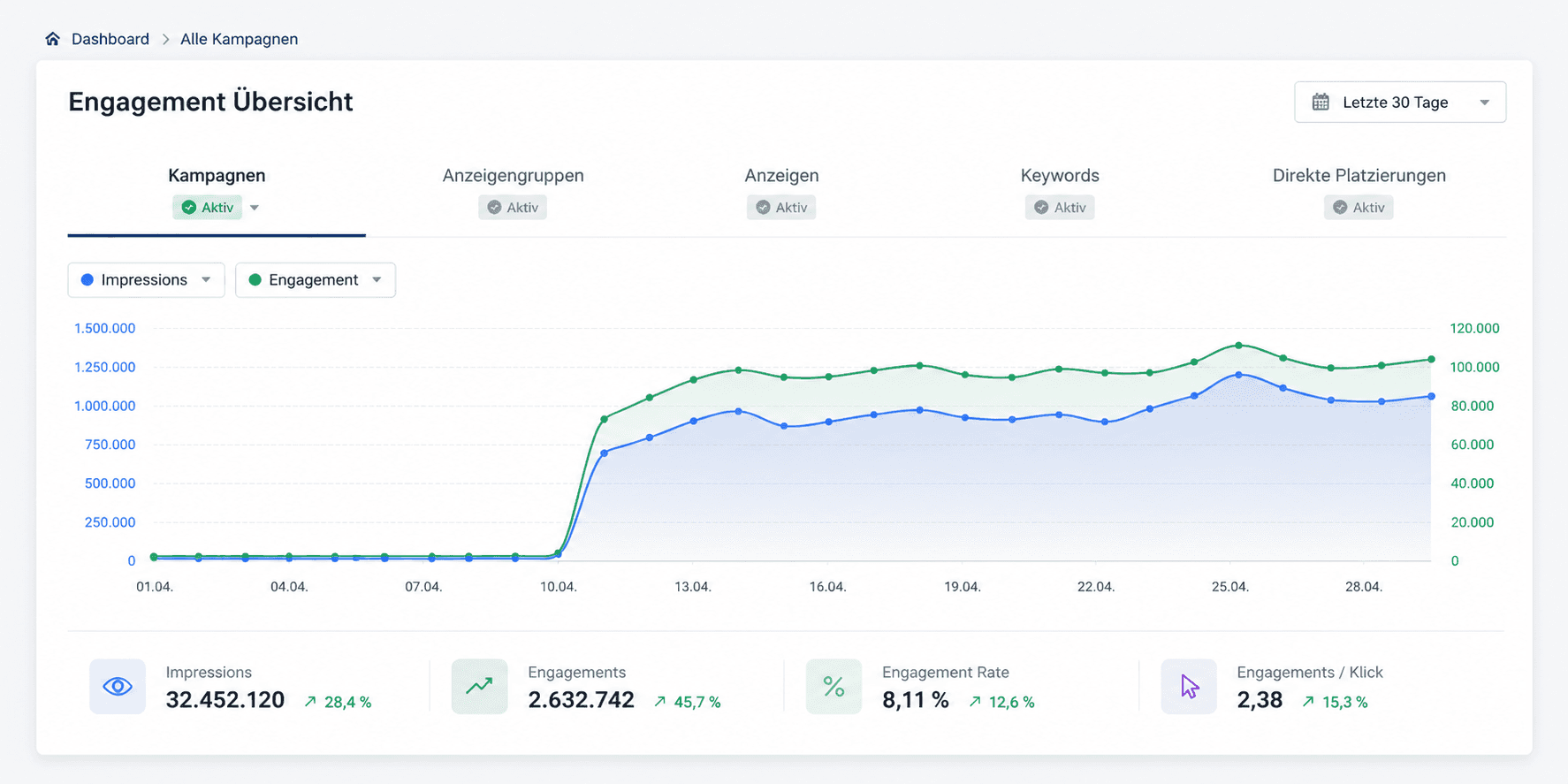
Engagement Pixel dynamisch auslösen
Das Engagement Pixel kann auch ereignisbasiert per JavaScript geladen werden.
Das ist besonders sinnvoll für:
Scroll-Tracking
Klick-Tracking
Video-Interaktionen
dynamische Inhalte
Single-Page-Applications
Beispiel:
<script>
const img = new Image();
img.src = "https://d.adup-tech.com/campaign/engagement/[USER_ID]?t=ABCDEF";
</script>
Typische Einsatzbereiche
Scrolltiefe messen
Das Pixel wird ausgelöst, sobald Nutzer einen bestimmten Bereich der Seite erreicht haben.
Content Engagement bewerten
Miss, welche Inhalte besonders häufig konsumiert oder vollständig gelesen werden.
Klicks auf Call-to-Actions erfassen
Tracke Interaktionen mit:
Buttons
Formularen
Download-Links
externen Verlinkungen
Video-Interaktionen messen
Das Engagement Pixel kann beispielsweise ausgelöst werden bei:
Video-Start
50 % Wiedergabe
vollständiger Wiedergabe
Erforderliche Parameter
Parameter: t
Der Parameter t enthält deinen eindeutigen Engagement-Code.
Anforderungen
maximal 255 Zeichen
UTF-8- und URL-encoded
Beispiel
t=ABCDEF
Optionale Parameter
Parameter: label
Optionales Label zur genaueren Beschreibung des Engagements.
Beispiele:
scroll_75
video_complete
cta_click
Anforderungen
maximal 255 Zeichen
UTF-8- und URL-encoded
Beispiel
label=scroll_75
Parameter: value
Optionaler numerischer Wert für das gemessene Engagement.
Beispiele:
Scrolltiefe
Prozentwert
Verweildauer
Beispiel
value=75
Best Practices
Nur relevante Interaktionen tracken
Miss nur Engagements, die tatsächlich Rückschlüsse auf Nutzerinteresse oder Kampagnenqualität zulassen.
Einheitliche Benennung verwenden
Nutze konsistente Namen und Labels, damit Reports später einfacher ausgewertet werden können.
Beispiel:
scroll_25scroll_50scroll_75scroll_100
Pixel nicht unnötig häufig auslösen
Vermeide mehrfaches Auslösen desselben Events innerhalb einer Session, sofern dies nicht ausdrücklich gewünscht ist.
Tracking nach Integration testen
Prüfe nach dem Einbau:
ob das Pixel korrekt geladen wird
ob die Parameter richtig übergeben werden
ob Events nur einmal ausgelöst werden
Häufige Fehlerquellen
Pixel wird mehrfach ausgelöst
Dadurch können Engagement-Werte verfälscht werden.
Fehlende Event-Logik
Bei dynamischen Events sollte sichergestellt werden, dass das Pixel nur unter den gewünschten Bedingungen ausgelöst wird.
Ungültige Parameterwerte
Achte darauf, dass Werte korrekt URL-encoded übertragen werden.
Unterschiede zum Conversion Pixel
Engagement Pixel | Conversion Pixel |
|---|---|
Misst Interaktionen | Misst abgeschlossene Conversions |
Fokus auf Nutzerverhalten | Fokus auf Zielerreichung |
Kann mehrfach ausgelöst werden | Wird meist einmal pro Conversion ausgelöst |
Ideal für Content-Analyse | Ideal für Performance-Messung |

